
워드프레스 관리자 툴바가 표시되지 않는 문제(도구 모음 미표시)
워드프레스에서 관리자 권한으로 로그인하면 상단에 툴바가 표시됩니다. 로그인 상태에서 사이트의 특정 글 또는 페이지를 방문하면 상단 도구 모음에서 "글 편집" 또는 "페이지 편집"을 클릭하여 곧바로 글이나 페이지를 편집할 수 있고, "새로 추가"를 선택하여 새 글이나 페이지를 작성할 수 있습니다.
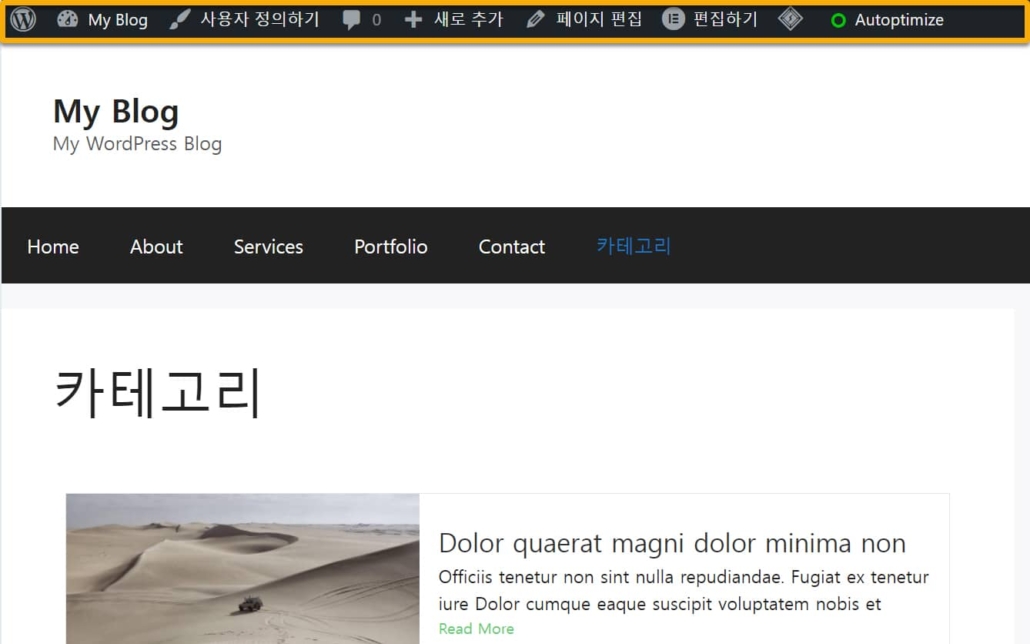
워드프레스 관리자 툴바가 표시되지 않는 경우 몇 가지 사항을 체크해볼 수 있습니다.
워드프레스 관리자 툴바가 표시되지 않는 문제 해결 방법
사용자 프로필 설정 확인하기
먼저 사용자 프로필 설정에서 도구 모음 설정을 확인합니다. 워드프레스 알림판 > 사용자 > 프로필로 이동하여 "도구 모음" 옵션의 "사이트를 볼 때 도구모음을 보기" 체크박스가 해제되어 있다면 체크하도록 합니다.
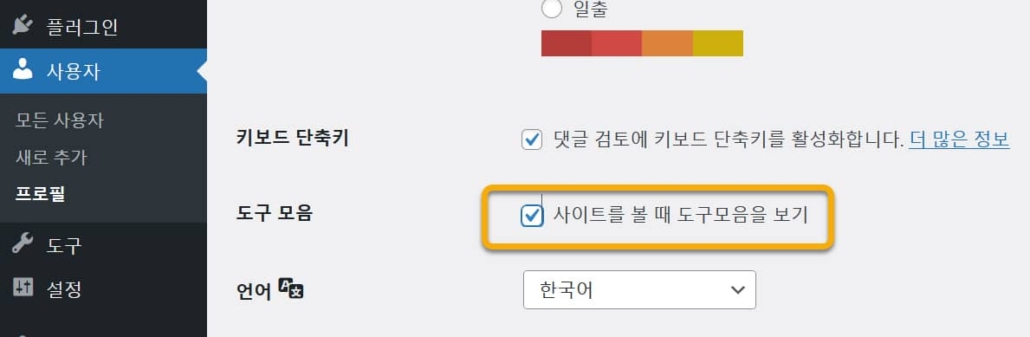
"프로필 업데이트"를 클릭하여 변경 사항을 저장하면 상단 툴바가 표시될 것입니다.
워드프레스 테마 문제
워드프레스 테마가 문제의 원인일 수 있습니다. DB를 백업한 후에 외모 > 테마에서 테마를 다른 테마(예: Twenty Twenty-One)로 일시적으로 변경하여 상단 도구모음이 표시되는지 체크해보시기 바랍니다.
테마를 변경한 후에 관리자 툴바가 표시된다면 본래 테마로 다시 변경한 후에 툴바가 표시되지 않도록 하는 원인을 찾아야 합니다.
아바다(Avada) 등 유료 테마를 사용한다면 테마 판매자에게 연락하여 지원을 요청할 수 있습니다.
테마에서 wp_footer 함수가 누락되는 경우에 이 문제가 흔히 발생한다고 합니다. FTP를 통해 접속하여 /wp-content/themes/테마폴더/로 이동한 다음, footer.php 파일을 열도록 합니다.
</body> 바로 앞에 <?php wp_footer(); ?>가 있는지 확인합니다. 없다면 추가하여 문제가 해결되는지 확인해보시기 바랍니다.
이 블로그에 사용 중인 GeneratePress 테마의 푸터 파일을 살펴보니 다음과 같이 wp_footer() 함수가 추가되어 있네요.
wp_footer();
?>

</body>
테마 함수 파일(functions.php) 확인하기
사이트 개발자가 테마 함수 파일(functions.php)에 어드민 툴바가 표시되지 않도록 하는 코드를 추가했을 수도 있습니다.
FTP에 접속하여 테마 폴더 아래의 functions.php 파일을 열고 다음과 비슷한 코드 라인이 있는지 체크합니다.
add_filter( 'show_admin_bar', '__return_false' );위의 라인이 있다면 삭제하도록 합니다. 그러면 상단 어드민 툴바가 표시될 것입니다.
플러그인 충돌 문제
플러그인 충돌로 인해 관리자 툴바가 표시되지 않는 문제가 발생할 수도 있습니다.
워드프레스 대시보드에서 플러그인 > 설치한 플러그인(①)으로 이동하여 플러그인 옆의 체크란(②)을 선택하고 일괄 작업 드롭다운에서 "비활성화"(③)를 선택합니다. 그런 다음, 적용 버튼(④)을 클릭합니다.
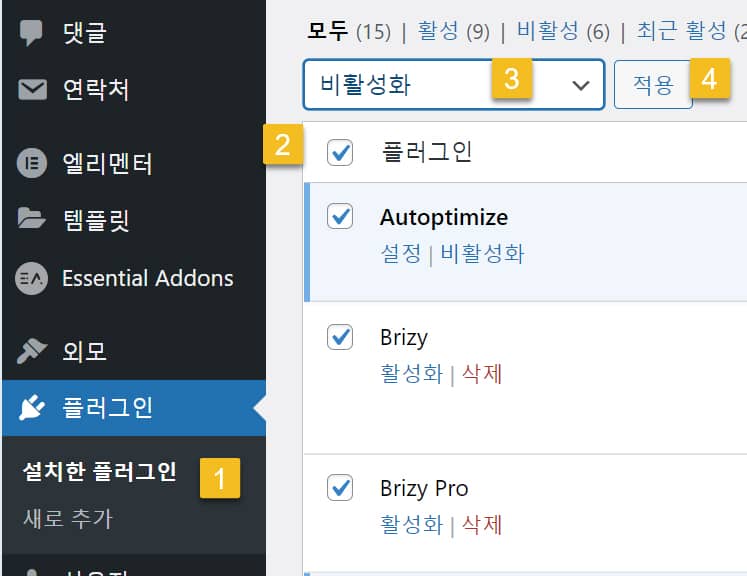
위의 방법으로 모든 플러그인을 비활성화한 후에 상단 관리자 도구모음이 정상적으로 표시된다면 플러그인 중에 문제를 일으키는 것이 있다고 추정할 수 있습니다.
플러그인을 하나씩 활성화하면서 문제를 일으키는 플러그인을 찾도록 합니다. 문제를 일으키는 플러그인을 찾았다면, 다른 유사한 기능의 플러그인으로 대체하거나 (크게 필요하지 않는 플러그인이면) 삭제할 수 있습니다.
플러그인 설정
특정 플러그인에서 Admin Bar를 숨기는 옵션이 제공될 수 있습니다. 관리자 페이지 속도 향상을 위해 최적화 플러그인에서 이 옵션을 제공하는 경우가 있습니다. 예를 들어, Clearfy 플러그인을 사용하는 경우 "Disable admin top bar" 옵션이 제공됩니다. 이 옵션을 활성화하면 관리자 상단 표시줄이 비활성화됩니다.
워드프레스 주소 설정 문제
워드프레스의 설정 > 일반에서 워드프레스 주소와 사이트 주소 필드의 설정이 올바른지 확인해보시기 바랍니다. 보통 이 두 항목은 동일해야 합니다. 일반적인 상황에서 이 두 항목을 다르게 설정하는 경우에 다양한 문제가 발생할 수 있습니다.
예를 들어, 이 두 옵션에 대하여 하나는 example.com과 같이 www가 없도록 지정하고 다른 하나는 www.example.com과 같이 www를 붙여서 지정하면 갑자기 로그아웃이 되거나 로그인이 잘 되지 않는 등 이상한 현상이 발생할 수 있습니다.
마치며
이상으로 워드프레스 관리자 도구모음(관리자 표시줄)이 표시되지 않는 문제에 대한 해결 방법을 살펴보았습니다. 위에 제시된 사항을 참고하여 하나씩 조치를 취해보시기 바랍니다.
경우에 따라 워드프레스 버전에 비해 PHP 버전이 낮은 경우에도 이 문제가 나타난다는 사례도 있습니다. 이 글 작성 시점을 기준으로 PHP 버전은 가급적 PHP 7.4 이상을 적용할 것을 권장합니다. 현재 최신 PHP 버전은 PHP 8.1입니다.